A beginner‑friendly photogrammetry tutorial (German)
Du hast gerade angefangen, mit einem 3D-Drucker zu experimentieren? Oder du möchtest einfach lernen, wie man aus realen Objekten digitale 3D-Modelle erstellt? Dann ist dieses Tutorial genau das Richtige für dich.
Ich zeige dir Schritt für Schritt, wie du mit deiner Handykamera ein Objekt fotografierst und daraus mithilfe kostenloser Tools ein echtes 3D-Modell erzeugst – ganz ohne Vorkenntnisse.
Objekt fotografieren
Als Erstes starten wir damit, das Objekt in möglichst hoher Qualität und mit konstantem Fokus aus verschiedenen Blickwinkeln zu fotografieren.
Achte auf folgende Punkte, damit dein Objekt möglichst gut modelliert werden kann:
- Material: Das Objekt sollte nicht spiegeln – also kein Glas, Metall oder glänzender Kunststoff. Je matter und texturierter die Oberfläche, desto besser.
- Licht: Verwende diffuses Licht. Bewölkter Himmel oder gleichmäßige künstliche Beleuchtung (z. B. Softbox oder Schreibtischlampe mit Papier davor) funktionieren sehr gut. Vermeide direkte Sonne oder starke Schatten.
- Bewegung: Bewege dich rund um das Objekt, nicht das Objekt selbst. Ideal ist ein Kreis in gleichmäßigem Abstand, erst auf Augenhöhe, dann leicht von oben und unten.
- Überlappung: Jede Aufnahme sollte sich mindestens 60–80 % mit der vorherigen überlappen – sonst erkennt die Software die Geometrie nicht.
- Kamera: Nutze eine Kamera mit möglichst wenig Rauschverhalten (z. B. neuere Smartphones). Stelle den Fokus manuell fest, damit er sich beim Bewegen nicht ändert. Viele Handys haben keine Möglichkeit mehr, den Fokus manuell zu stellen, da hilft eine Drittanbietersoftware.
Tipp: Mache lieber 30–50 Bilder zu viel als zu wenig. Du kannst später immer aussortieren – aber fehlende Blickwinkel ruinieren den 3D-Rekonstruktionsprozess.
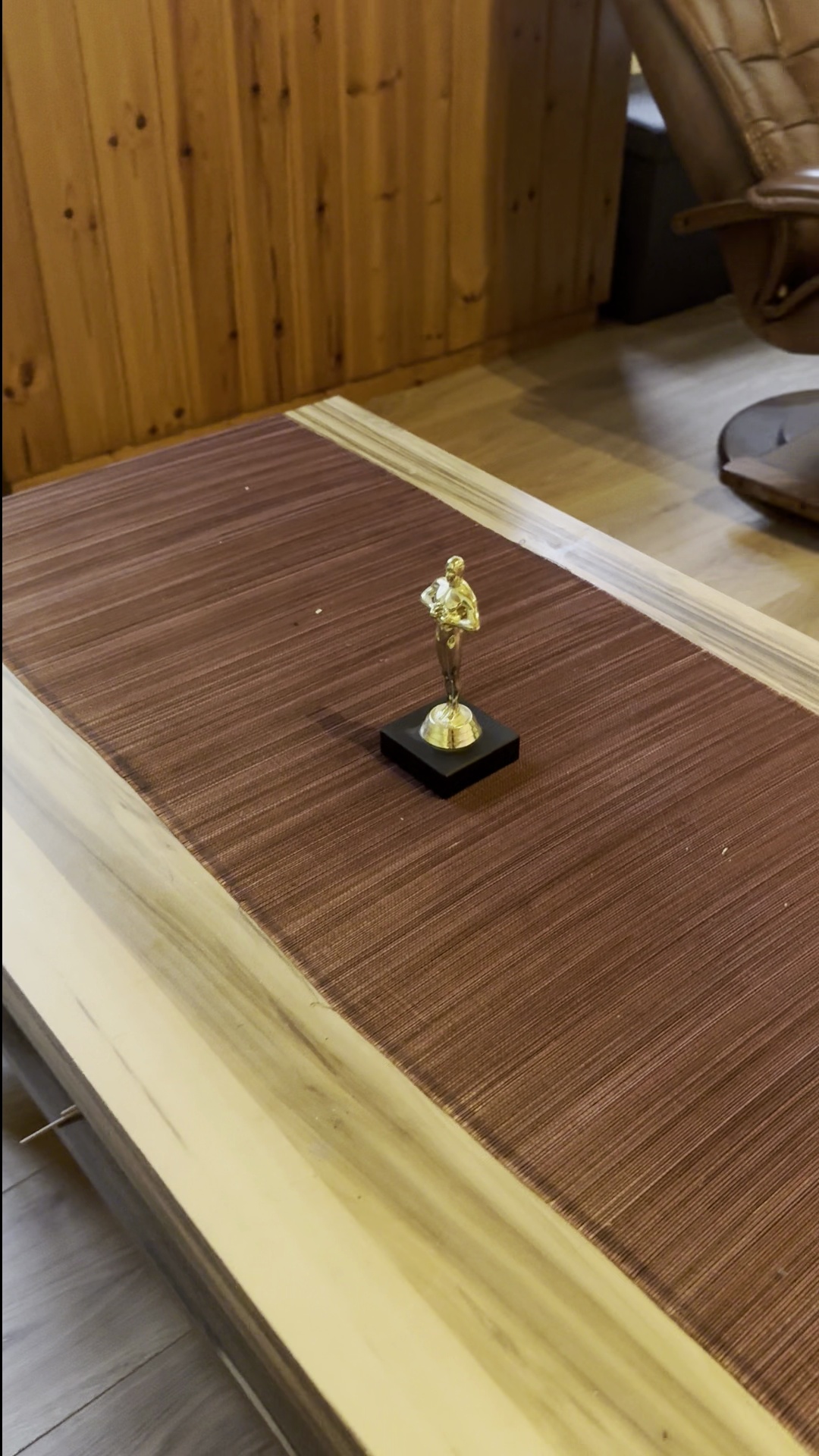
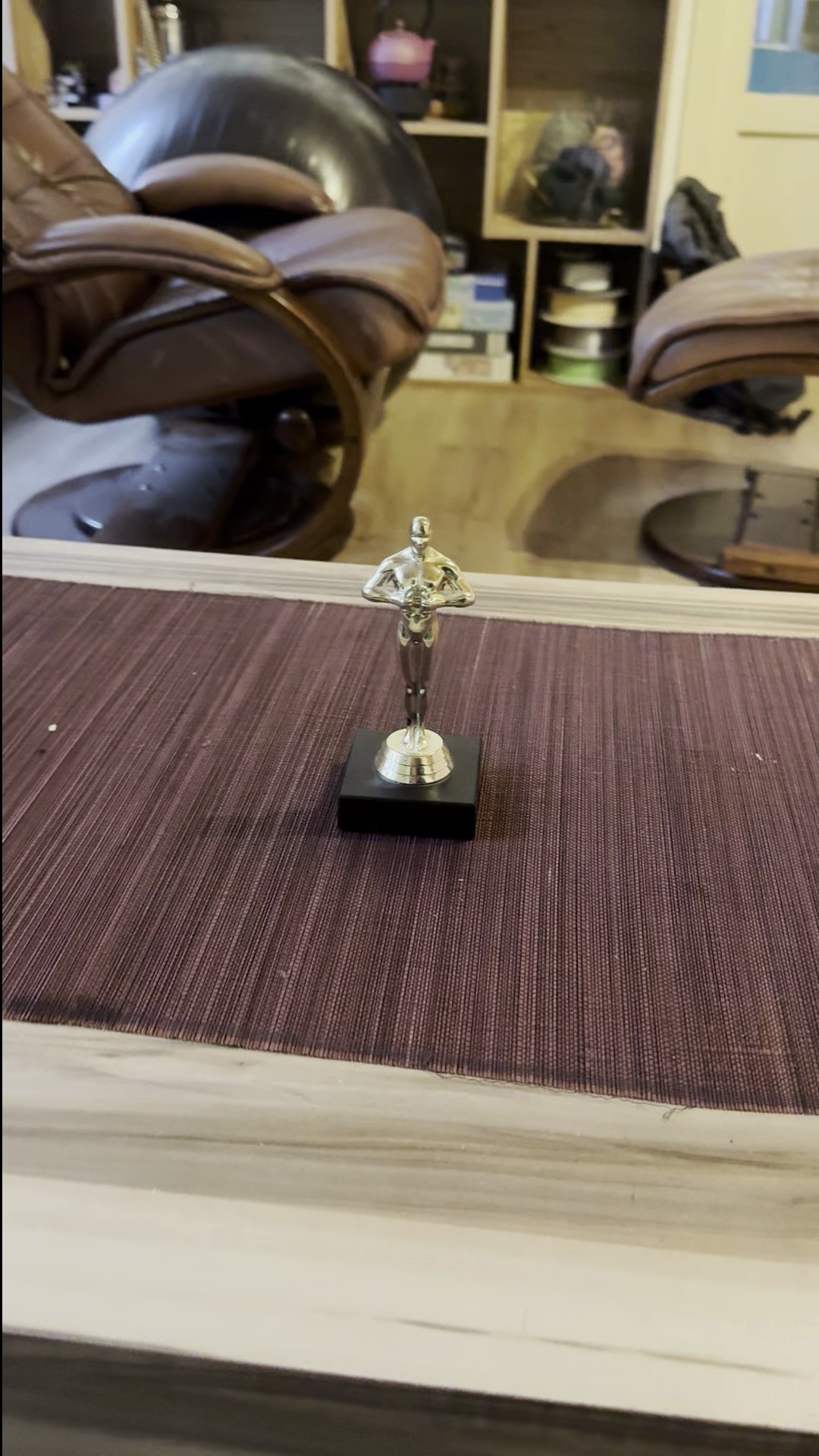
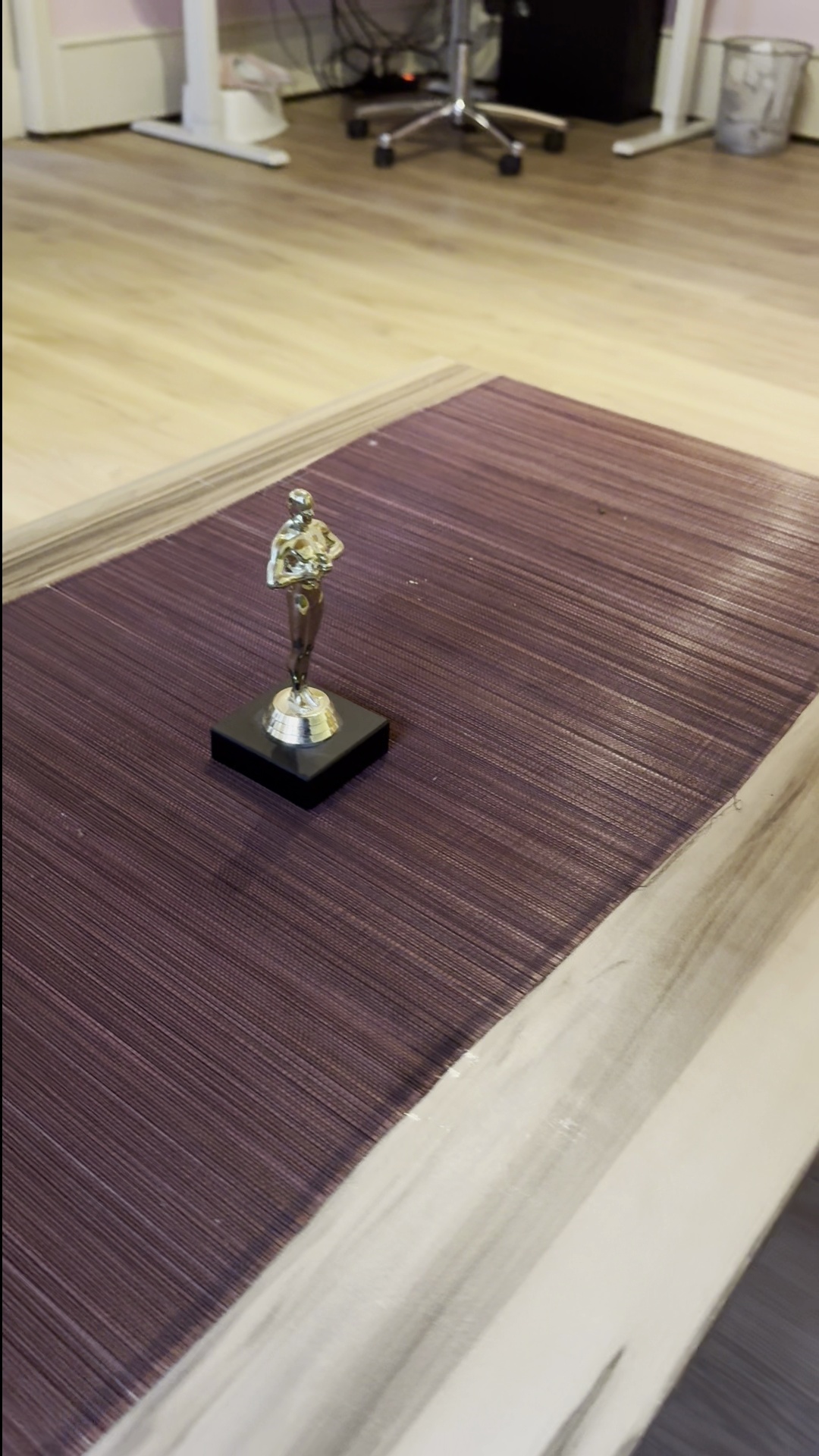
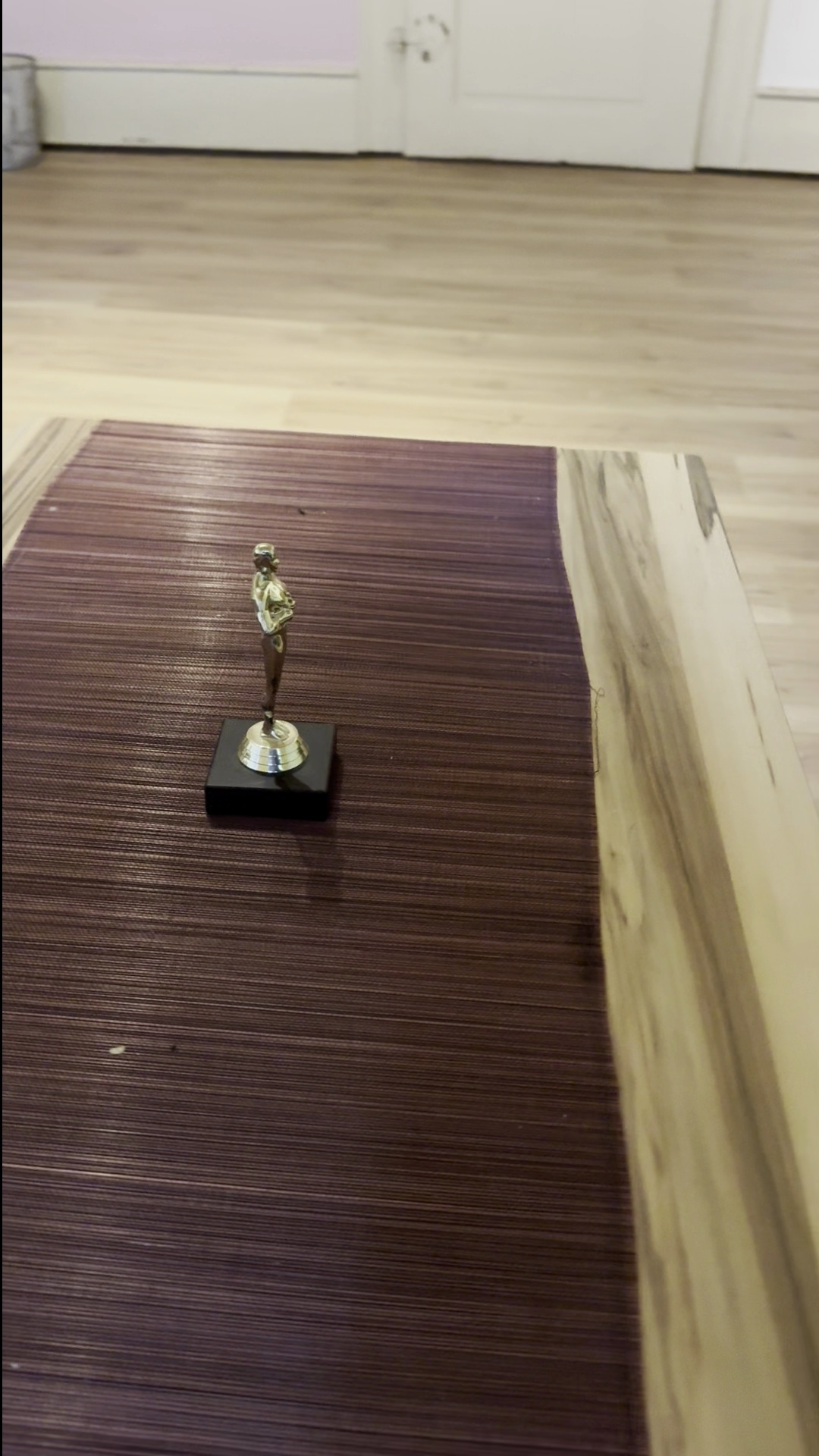
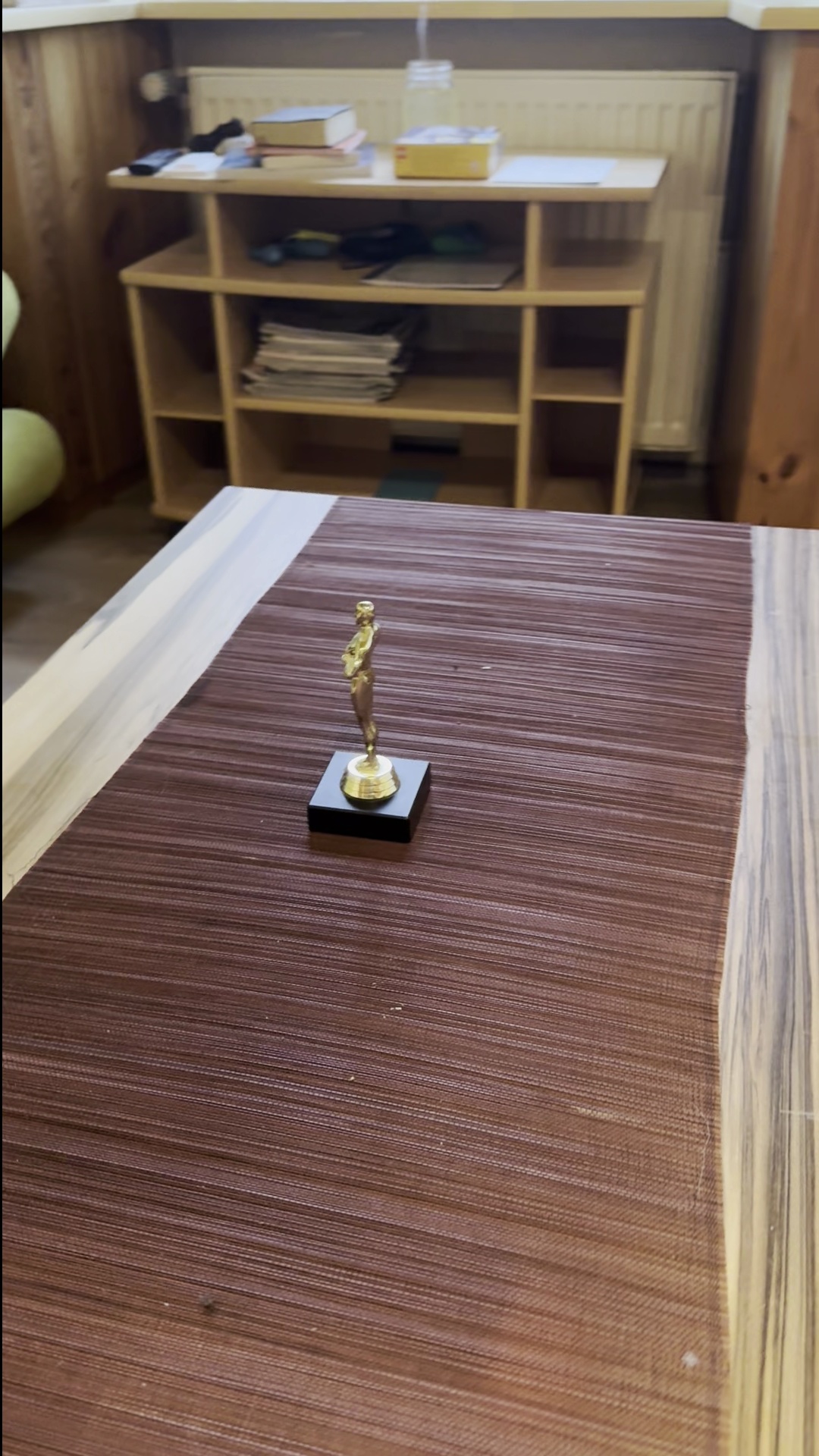
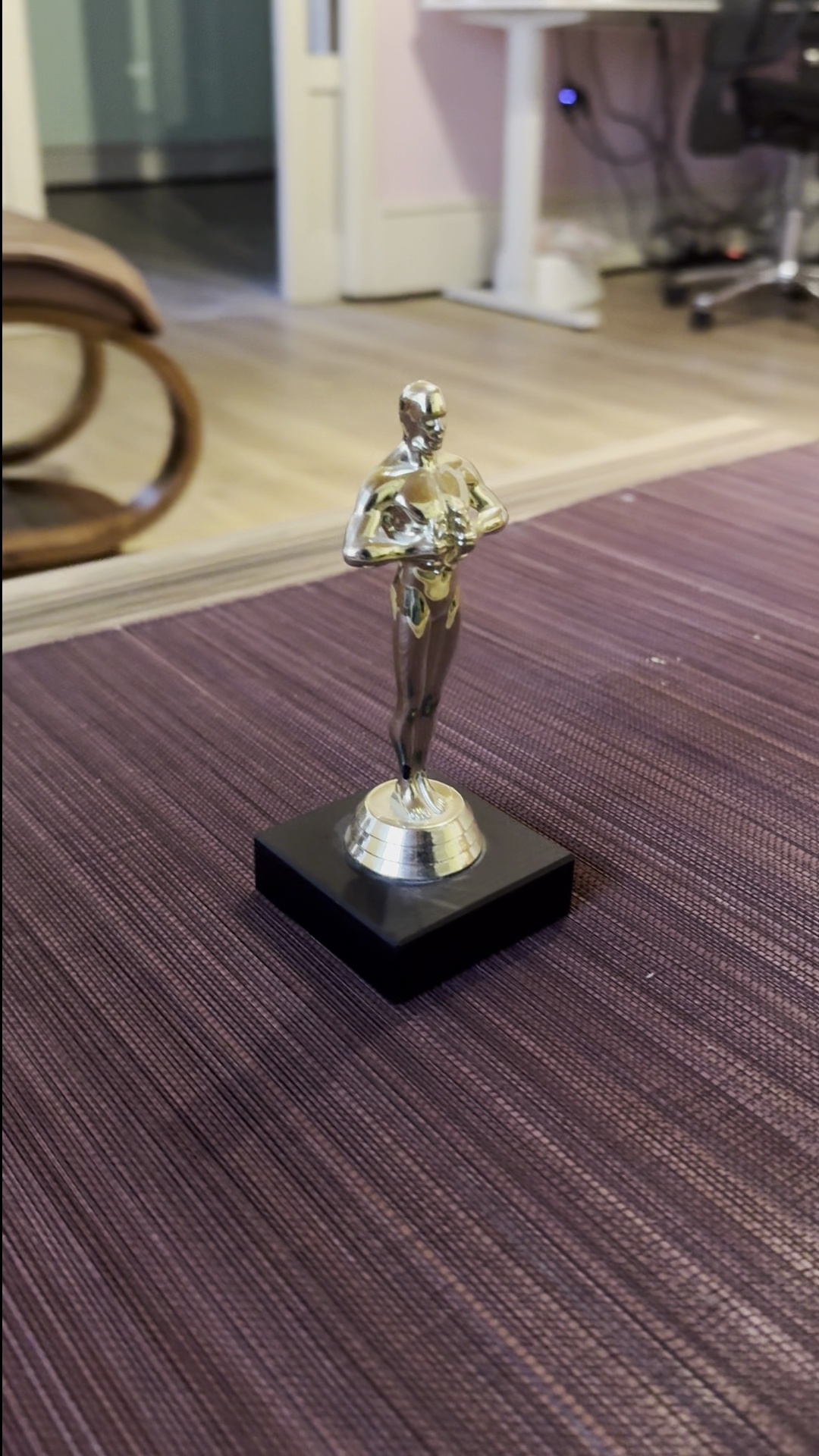
Mein Objekt, das ich digitalisieren möchte, ist folgendes:
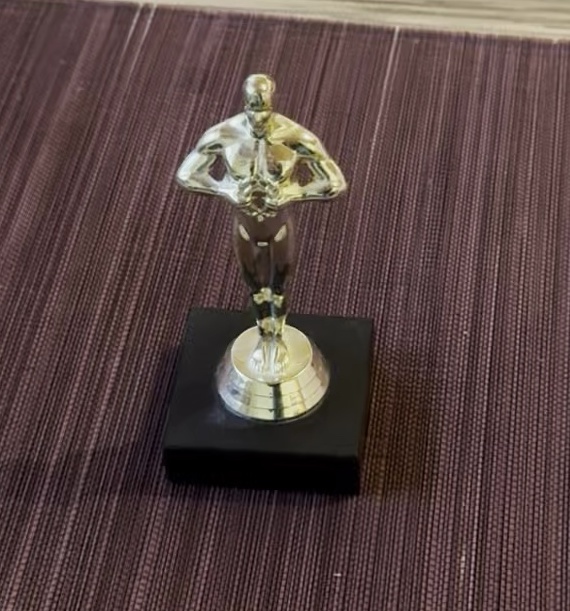 Es ist nicht ideal, hat Spieglungen und ein schwieriges Matieral, aber wir schauen mal, was daraus wird.
Ich habe das Objekt gefilmt und dann mit einem einfachen Python-Skript alle Frames aus dem Video extrahiert. Unten siehst du ein paar der extrahierten Frames, damit klar ist, woran wir arbeiten:
Es ist nicht ideal, hat Spieglungen und ein schwieriges Matieral, aber wir schauen mal, was daraus wird.
Ich habe das Objekt gefilmt und dann mit einem einfachen Python-Skript alle Frames aus dem Video extrahiert. Unten siehst du ein paar der extrahierten Frames, damit klar ist, woran wir arbeiten:
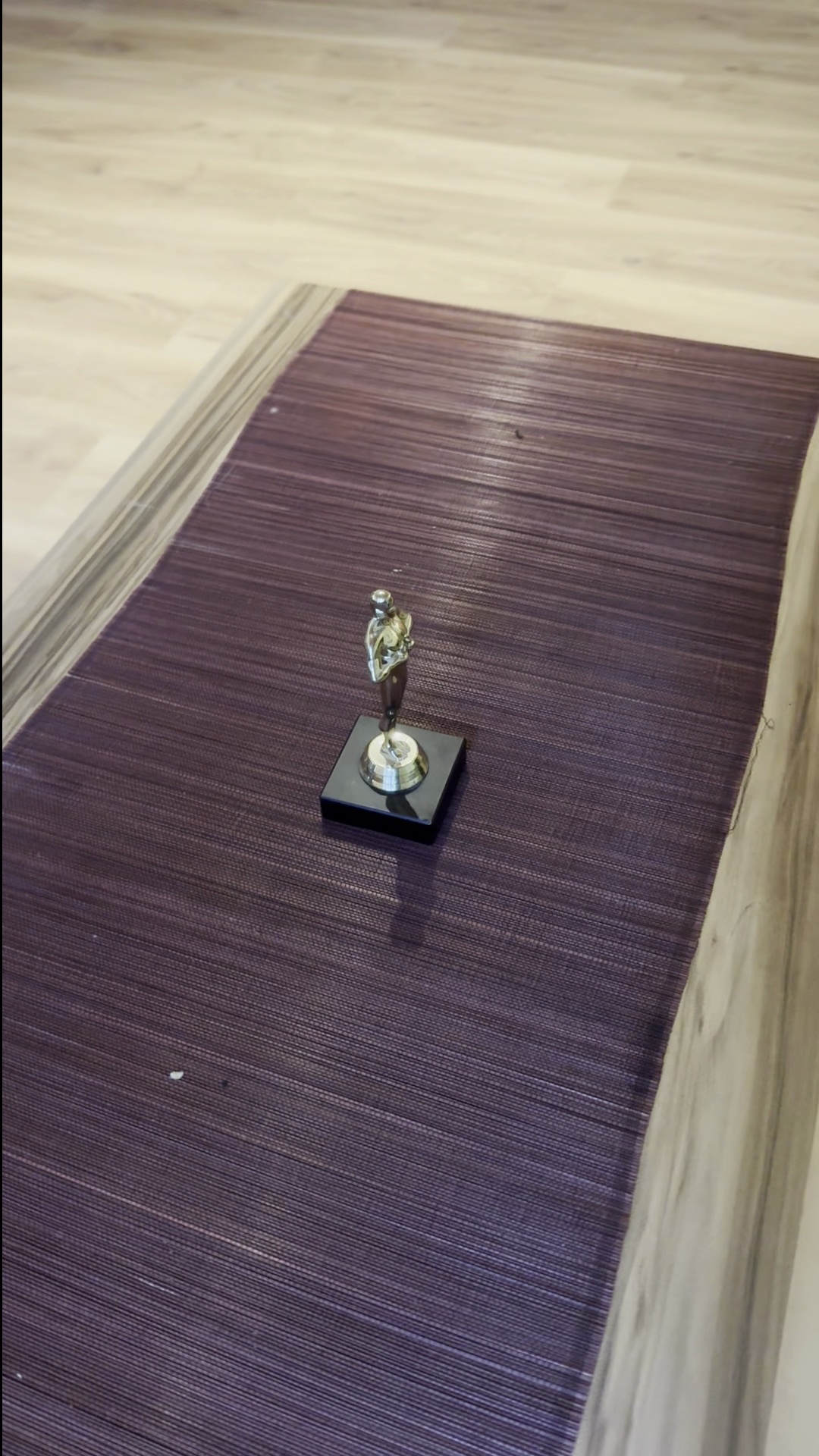
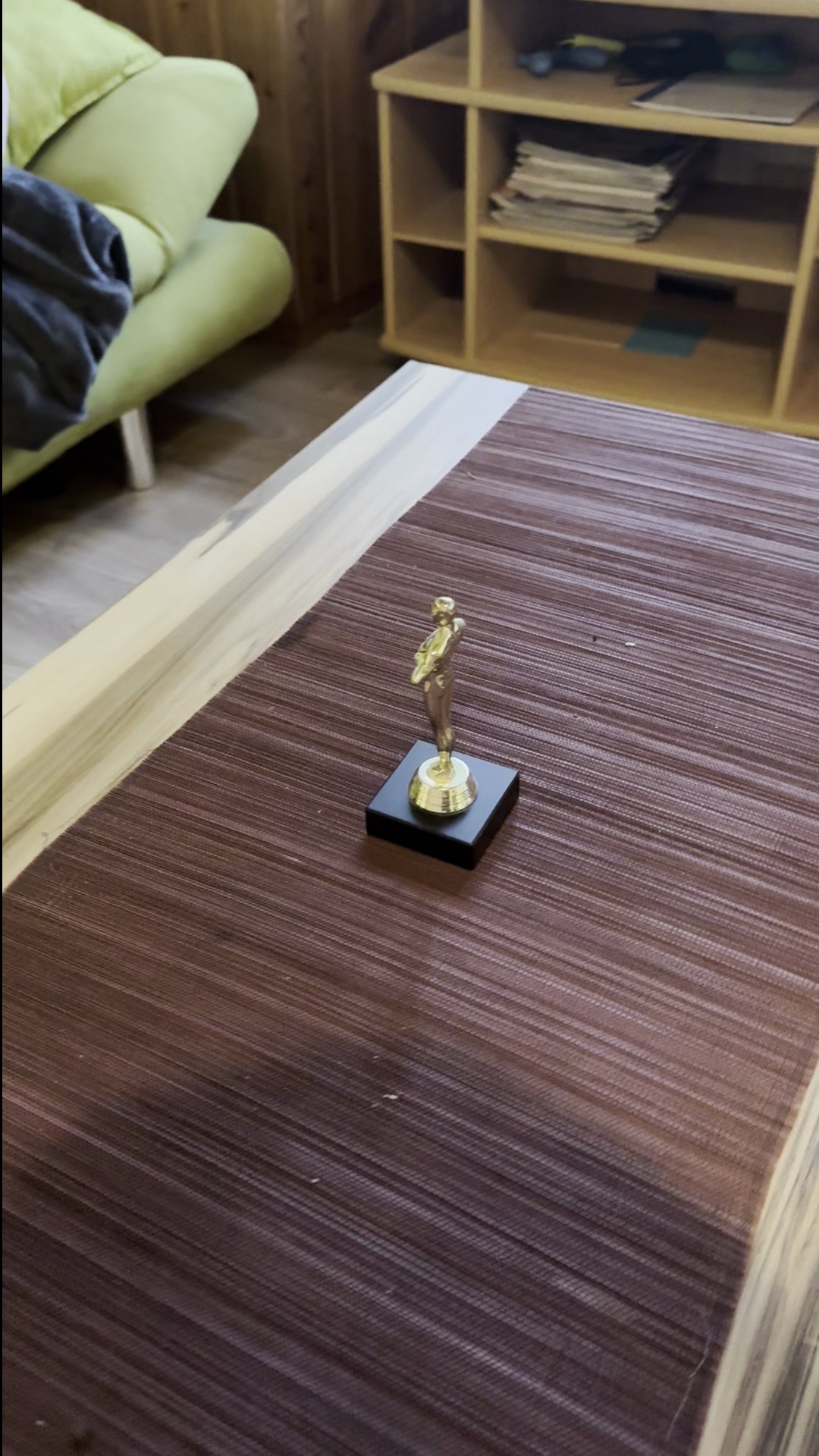
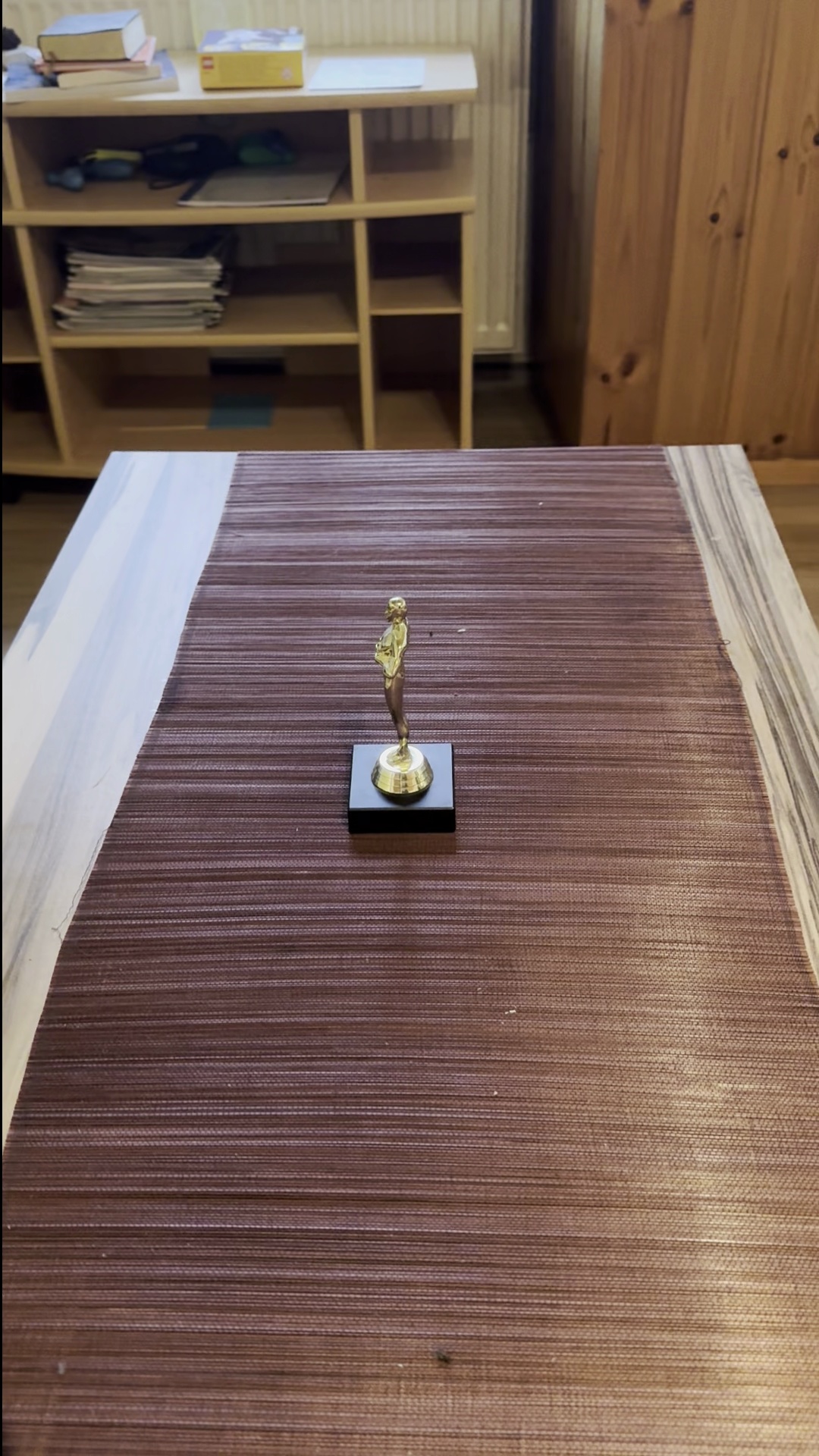
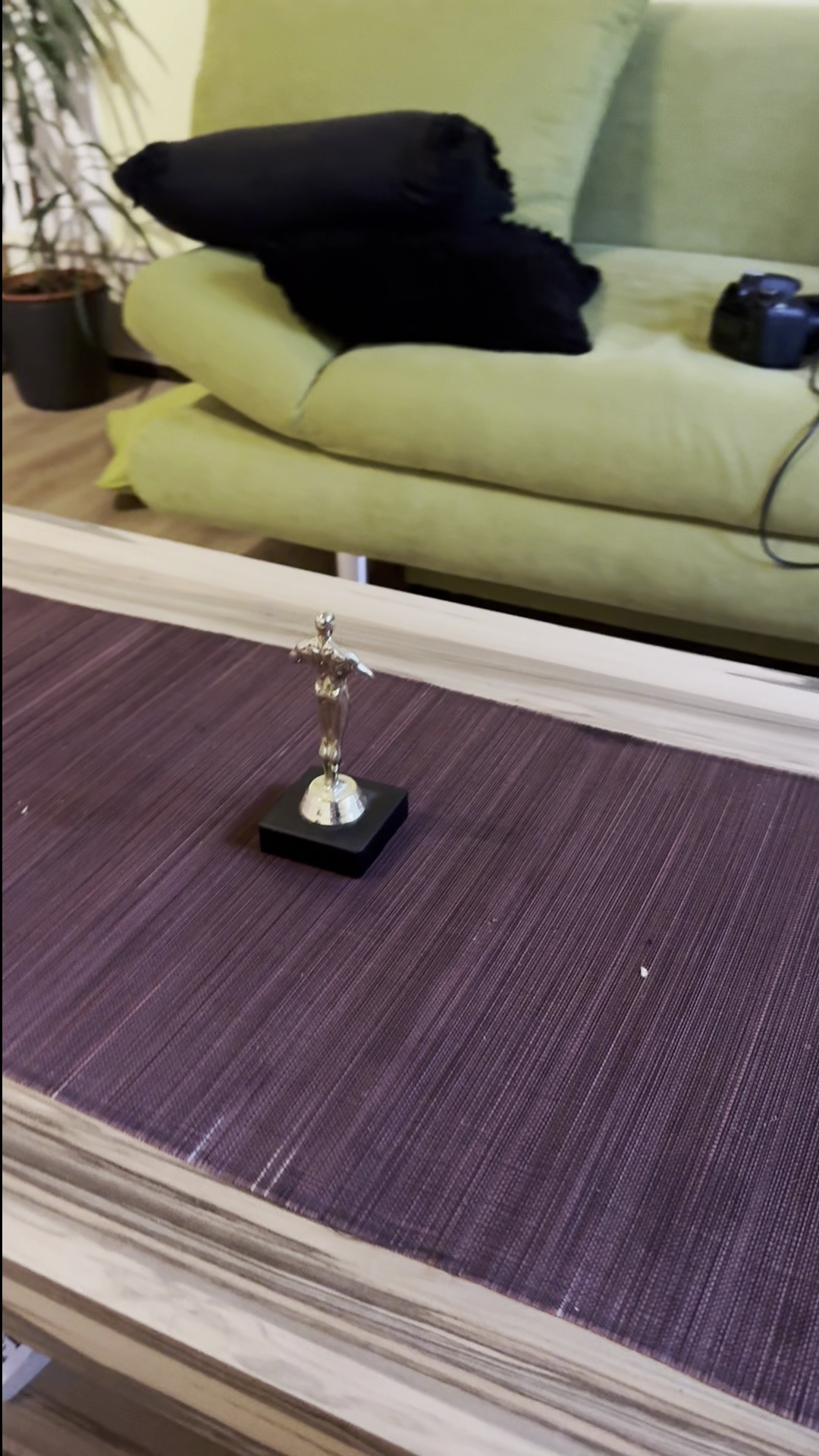
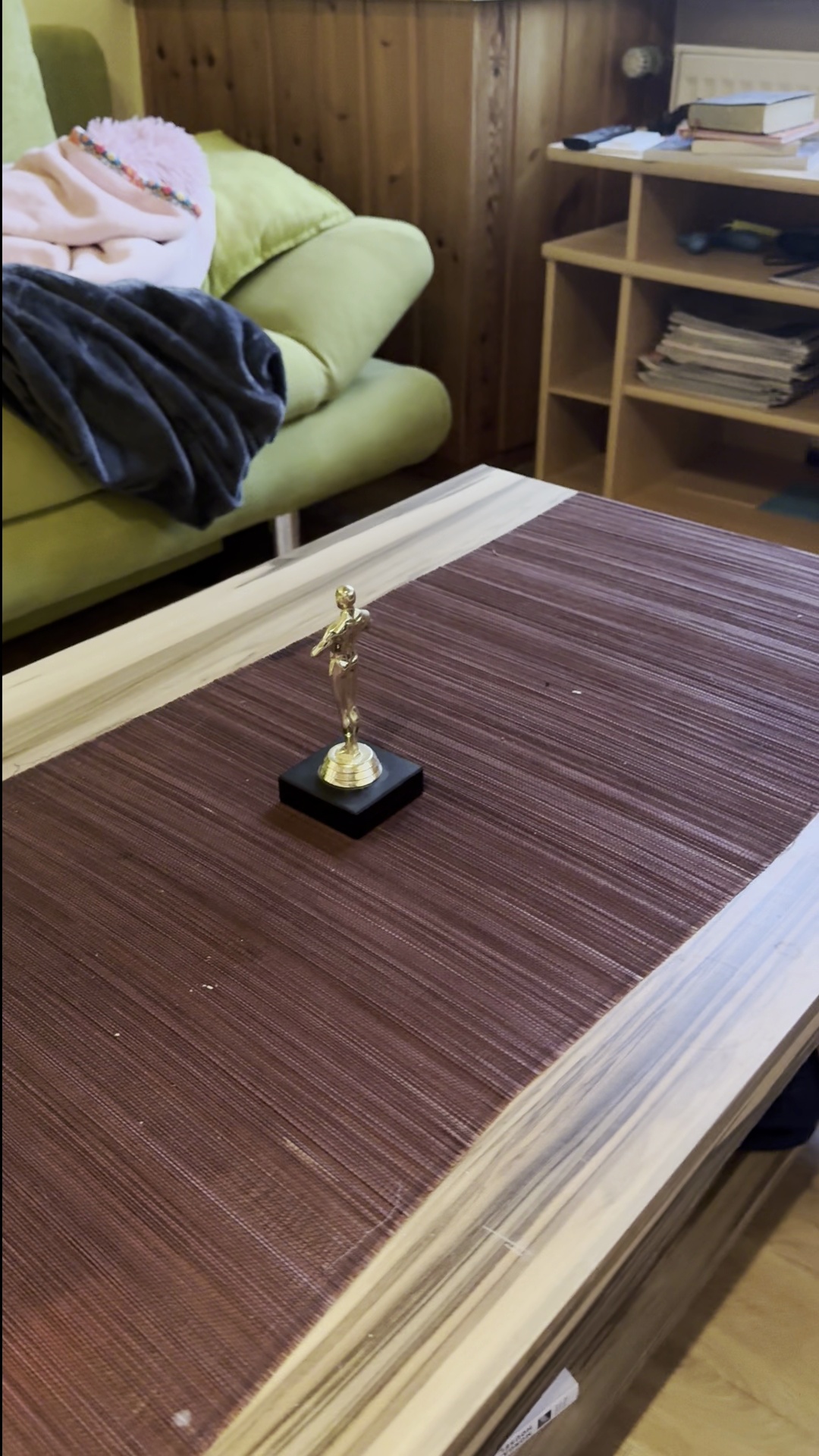
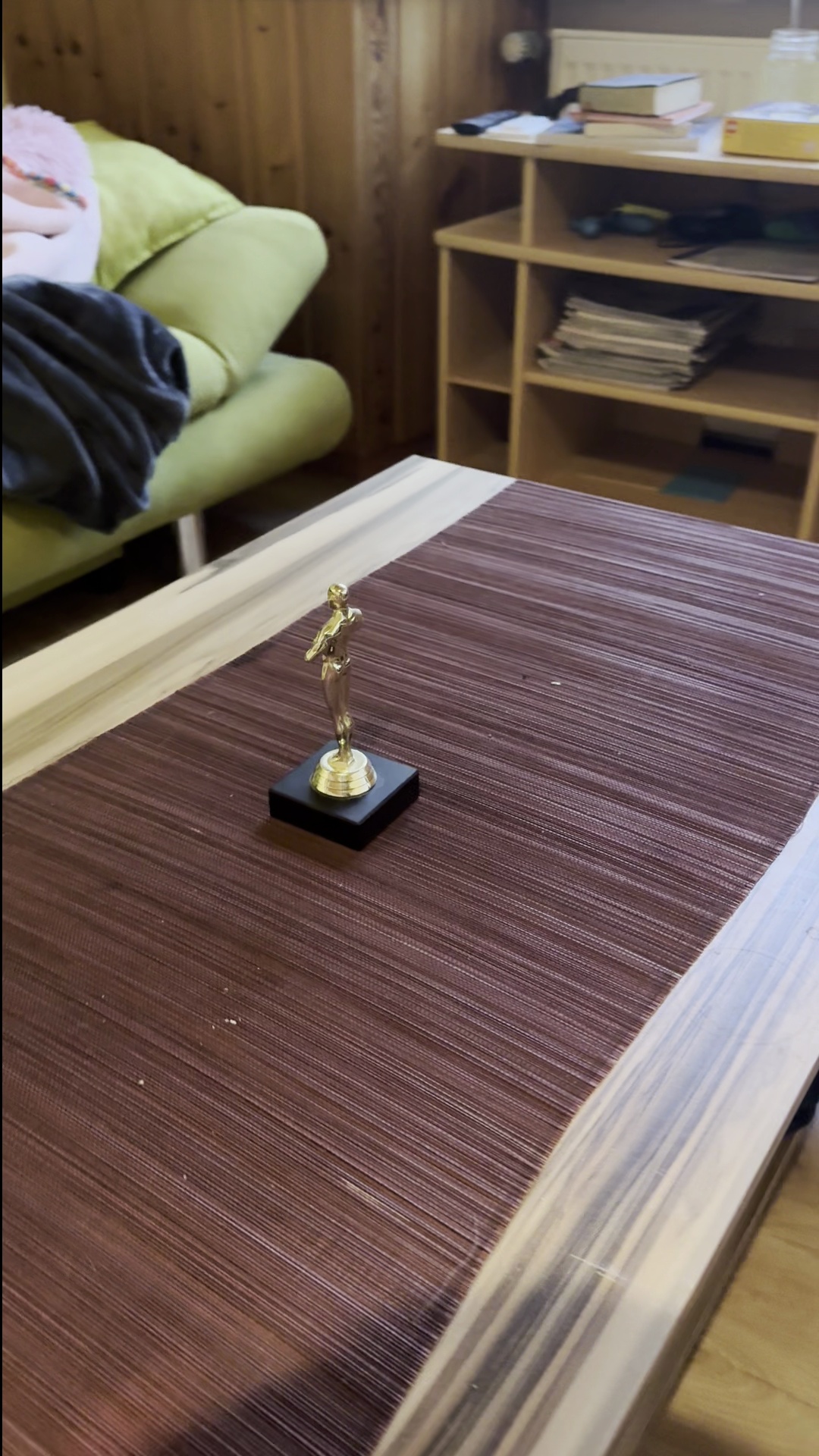
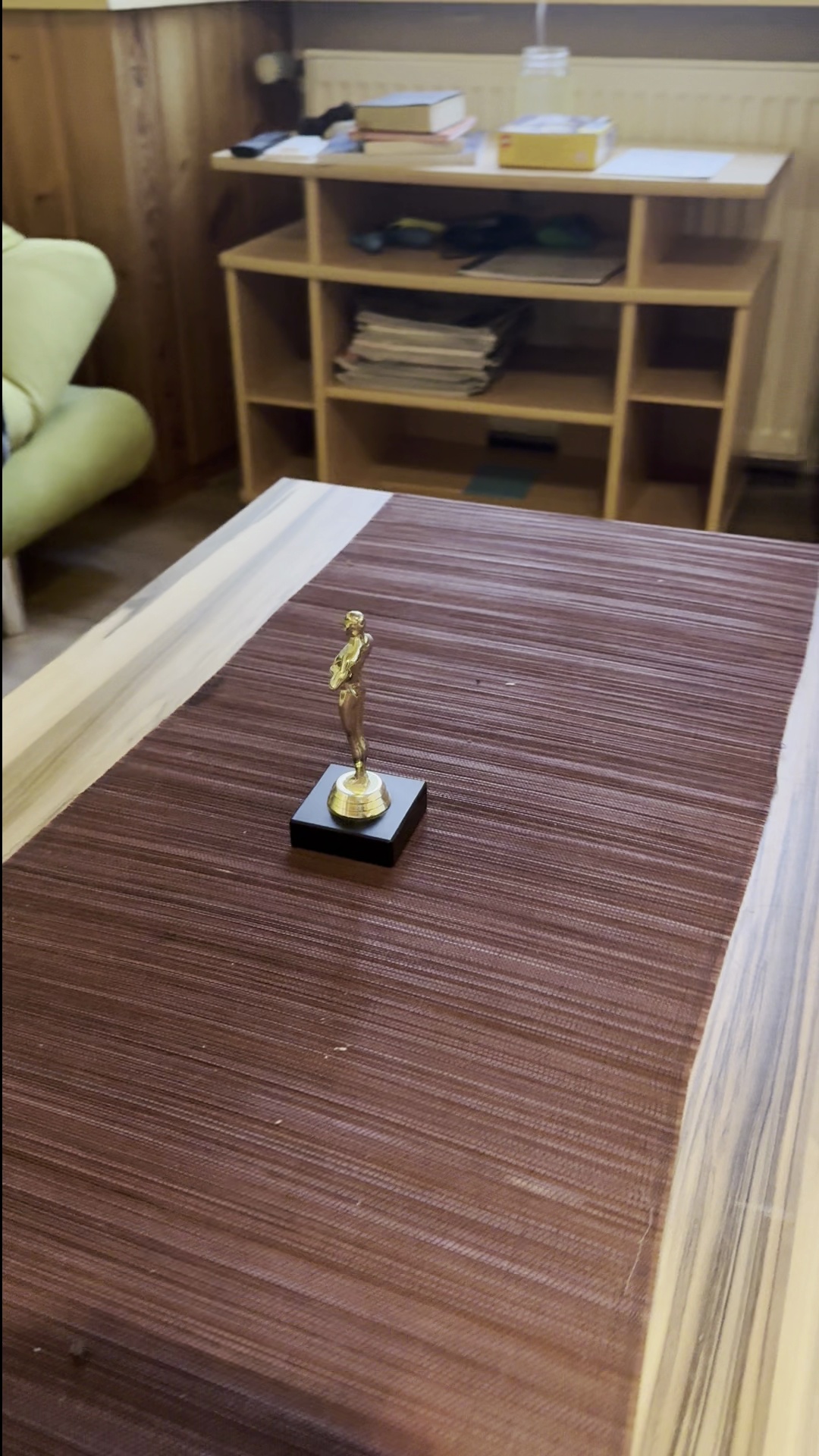
Python‑Beispiel: Frames aus einem Video extrahieren
import os, cv2

video_path = "path/to/video.mp4"
output_dir = "assets/oscar"
frame_step = 30  # jeden 30. Frame speichern (~1 FPS bei 30 FPS Video)

os.makedirs(output_dir, exist_ok=True)
video = cv2.VideoCapture(video_path)
frame_index = 0

while True:
    ok, frame = video.read()
    if not ok:
        break
    if frame_index % frame_step == 0:
        cv2.imwrite(os.path.join(output_dir, f"frame_{frame_index:06d}.jpg"), frame)
    frame_index += 1

video.release()
Hinweis: Installiere OpenCV für Python mit pip install opencv-python.
Von den Bildern zum 3D Objekt
Es gibt mehrere Wege, um aus Fotos ein 3D‑Objekt zu erzeugen. In diesem Abschnitt stelle ich verschiedene Tools vor – von kostenlos bis kommerziell.
Agisoft Metashape (30‑Tage‑Testversion)
Agisoft Metashape ist ein kommerzielles Tool, das für 30 Tage kostenlos ausprobiert werden kann. Es eignet sich gut, um den kompletten Ablauf von Fotos bis hin zu einem fertigen 3D-Modell kennenzulernen. Du kannst unter “import” aber auch ein Video importieren. Der typische Workflow sieht so aus:
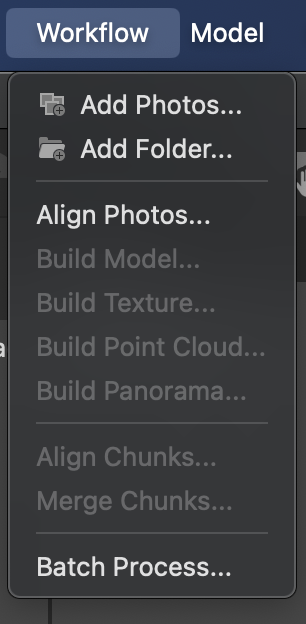
Kurz‑Workflow:
- Fotos importieren:
Datei → Fotos hinzufügen - Fotos ausrichten:
Arbeitsablauf → Fotos ausrichten - Spärliche Punktwolke säubern und den
Begrenzungsrahmeneng um das Objekt legen - Berechnung:
Arbeitsablauf → Tiefenkarten erstellen→Dichte Punktwolke erstellen - Mesh (Netz) erstellen:
Arbeitsablauf → Mesh erstellen(Quelle:Tiefenkarten) - Textur erstellen:
Arbeitsablauf → Textur erstellen(Abbildungsmodus:Mosaik, Auflösung:4k–8k,Lücken füllen: Ein) - Exportieren:
Datei → Exportieren(z. B.OBJ / PLY / GLB)